 Ora disponibile la nuova versione di Google Earth Voyager 6.0 leggi tutto nel post Google Earth IV - 1° Programma per Archiviare Cartografia.
~~~~~~~~~~~~~~~~~~~~~~~~~~~~~~~~~~~~~~~~~~~~~~~~~~~~~~~
Google Earth é il programma di cartografia 3D indispensabile per esplorare la terra e cercare informazioni GeoTaggate in tutto il mondo, ma se lo colleghi con un GPS diventa anche un sistema cartografico 3D per visualizzare la tua posizione e traccia GPS in tempo reale, vedi post precedente La tua posizione GPS in tempo reale su Google Earth.
Google Earth per funzionare deve peró avere una connessione internet ( meglio se veloce ) da dove scaricare in tempo reale la cartografia 3D dell'area geografica che stai visualizzando, questo significa che se vuoi usare il programma dove non hai connessione internet, devi prima aver caricato nella Cache di Google Earth l'area geografica di tuo interesse. 
Fino ad ora l'unica soluzione era una operazione tutta "manuale", dovevi
prima impostare nel menu Strumenti > Opzioni > Cache il massimo della cache su disco ( 2000 MB ), e poi sorvolare a bassa quota l'area interessata, in modo da acquisire la cartografia nella cache.
Se peró l'area geografica da acquisire é rilevante, l'operazione diventa lunga, noiosa e poco accurata, dato che la cattura dei dati nella cache non é effettuata in modo sistematico con la certezza di aver memorizzato il 100% della superficie.
Questo fino a quando Tamer Louis, un ingegnere software Egiziano, non ha creato Google Earth Voyager ora disponibile nella nuova versione 5.5, un programma in grado di automatizzare la cattura di una determinata zona geografica nella Cache di Google Earth, che puó anche essere salvata e archiviata come se fosse una carta geografica 3D per un utilizzo successivo.
Di seguito la procedura riveduta e corretta per utilizzare la nuova versione di Google Earth Voyager 5.5 :
# 1 - Scarica qui il file GEV55.zip di 577KB e decomprimi in una cartella i tre archivi contenuti, GEVData.KML, GEVoyager55.exe e GEVUG.pdf ( la nuova guida d'uso ).
# 2 - Apri Google Earth e seleziona in alto a sinistra dal menú Aggiungi > Link di rete... e inserisci Nome: GE Voyager 5.5, Link: inserisci sfogliando il collegamento all'archivio GEVData.KML che hai salvato precedentemente, poi apri sotto il "Tab" "Aggiornamento" e spunta "Vista in volo all'aggiornamento" e subito sotto come "Aggiornamento su base temporale" seleziona "Periodicamente" "0 ore" "0 min" "5 sec". In questo modo hai creato nei tuoi "Luoghi personali" una nuova cartella di rete "GE Voyager 5.5".
# 3 - Sempre in Google Earth seleziona ora dal menu Strumenti > Opzioni... > Esplorazione e modifica il valore della Velocità in volo: 5.0000 (Veloce), e chiudi il menu cliccando in basso su "OK".
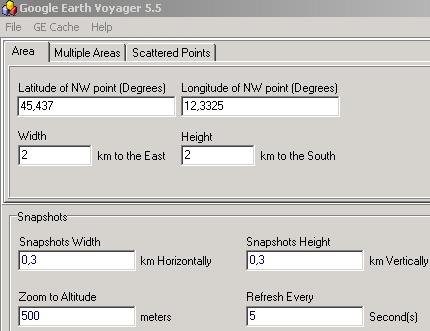
# 4 - Inquadra ora in Google Earth l'area che vuoi acquisire e rileva con il puntatore i valori di Latitudine / Longitudine dell'angolo in alto a sinistra dell'ipotetico rettangolo che contiene l'area da acquisire ( per facilitarti il compito puoi attivare nel menu "Visualizza" la "Griglia" ), insieme con la sua larghezza / altezza espressa in chilometri ( vedi esempio immagine sotto con i dati per un quadrato di 2Km x 2Km del centro di Venezia ).
# 5 - Apri il programma GEVoyager55.exe scaricato al punto # 1 e inserisci i dati di Latitudine e Longitudine ( da riportare nella maschera esclusivamente con annotazione gradi virgola decimali ) acquisiti in GE nel Tab "Area", mentre nella parte bassa "Snapshots" puoi ricopiare i dati qui sotto, che definiscono una esplorazione a una altitudine di 500 metri dal suolo, con una acquisizione successiva di un quadrato di 300 x 300 metri ogni 5 secondi.

# 6 - Ora puoi cliccare in basso a sinistra su "Start Voyage" e Google Earth inizierà automaticamente l'esplorazione, immagazzinando i dati nella Cache, mentre nella barra di progressione di Google Earth Voyager ti verrà mostrato l'avanzamento dell'esplorazione con notifica automatica al termine del lavoro.
Se vuoi salvare l'area geografica acquisita nella Cache per un uso futuro o creare multiple "Area-Cache", clicca in alto nel programma GEVoyager "GE Cache" e apri la relativa cartella, poi dopo aver chiuso il programma Google Earth, copia in una sotto-cartella con il nome dell'area geografica salvata nella Cache ( per esempio "Venezia_2x2_500m" ) i due archivi
dbCache.dat e dbCache.dat.index.
Quando vorrai usare una "Area-Cache" salvata in precedenza, devi solo sostituire i due archivi in uso con quelli archiviati.
Allo stesso modo puoi anche trasferire una una "Area-Cache" da un PC a un'altro, sempre che condividano la stessa versione di Google Earth.
Selezionando gli altri due Tab del programma, "Multiple Areas" e "Scattered Points", puoi programmare la scansione automatica di piú aree geografiche in successione, o di specifici punti geografici.
Per altri chiarimenti fai riferimento alla nuova Guida d'uso di 24 pagine in formato PDF GEVUG.pdf che hai scaricato con il programma ( ne trovi una copia anche qui ).
NOTA IMPORTANTE: L'utilizzo del programma presuppone una certa conoscenza di base, consiglio vivamente di leggere i post della serie "Google Earth" riportati sotto, e anche i molti commenti e chiarimenti che trovi in fondo :
Google Earth I - Ottimizzare il Funzionamento della Cache
Google Earth II - Archiviare Manualmente la Cartografia
Google Earth III - Archiviare in Automatico la Cartografia
Google Earth IV - 1° Programma per Archiviare Cartografia
Trovi altri post Taggati "Google Earth" qui.
 Sottoscrivi AB Techno Blog
Vedi anche:
 Come automatizzare la scrittura di frasi e testi ripetitivi
Come puoi recuperare i file cancellati dal cestino
Aiuta anche tu la ricerca medica con il tuo PC o PS3
Migliora il tuo segnale WiFi con una antenna fai-da-te
X-Lite: il miglior video-telefono SIP per chiamate VoIP


