« 500 anni di Bellezza Femminile in 90 Ritratti di Donne82 Concerti di Johann Sebastian Bach scaricabili Gratis »

La tua Posizione GPS in Tempo Reale su Google Earth

21.03.08

Permalink 15:03:59, da Alex Email , 399 parole   Italian (IT) Categorie: Programmi, Strumenti, Risorse

La tua Posizione GPS in Tempo Reale su Google Earth

La tua posizione GPS in tempo reale su Google Earth

Aggiornamento post 20.01.07

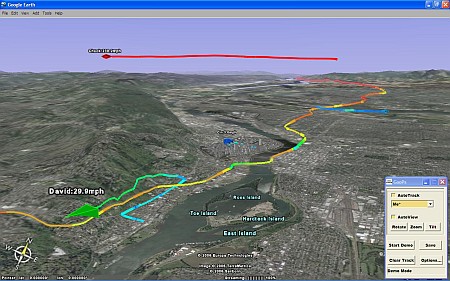
Google Earth é il programma di cartografia 3D indispensabile per esplorare la terra e cercare informazioni GeoTaggate in tutto il mondo, ma se lo colleghi con un GPS diventa anche un sistema cartografico 3D per visualizzare la tua posizione e traccia GPS in tempo reale.

Per questo ti servono un PC portatile con installato Google Earth 4,
un GPS con una uscita seriale o USB standard NMEA, e un programma che converta il segnale GPS NMEA in KML per poterlo visualizzare in Google Earth.

Questa soluzione é per chi ha la versione gratuita di Google Earth, per chi utilizza la Plus, il programma di conversione non é necessario dato che é già presente l'ingresso GPS in tempo reale ( menú Strumenti > GPS).

Il programma gratuito che devi scaricare é GooPs nella nuova versione 2.3, un solo file .exe di 908KB autoeseguibile che non necessita installazione.

Scarica qui il programma e leggi in fondo alla pagina le semplici istruzioni, e inizia a provare il programma senza GPS utilizzando la funzione "Demo" cliccando su “Start Demo”.

Seleziona poi nel tuo GPS come protocollo di invio dati NMEA, quindi collegalo via seriale o USB al PC, apri le “Options..." di GooPs, deseleziona “Demo Mode” e immetti il numero della porta Com e la velocità di trasferimento.

Stabilito il collegamento vedrai evidenziata la tua posizione su Google Earth, ora puoi modificare a piacere le varie opzioni di visualizzazione presenti in GooPs, tra cui la visione 2 o 3D, la visualizzazione della velocità, e la possibilità di salvare la traccia GPS come archivio KML.

Se vuoi usare questa soluzione in auto o in barca, dove non hai connessione internet, devi prima aver caricato nella cache di Google Earth l'area geografica dove prevedi di viaggiare, per fare questo é sufficiente che imposti il massimo della cache su disco ( 2000 MB ), nel menu Strumenti > Opzioni > Cache, e poi sorvoli a bassa quota l'area interessata, in modo da acquisire la cartografia nella cache.

In alternativa puoi utilizzare la soluzione descritta nel post precedente Come usare Google Earth senza Connessione Internet.

Qui trovi informazioni sull'uso del GPS con Google Earth, mentre qui trovi i miei precedenti post taggati "GPS".

Vedi anche:
Cerca e ascolta Web-Radio AM / FM con sintonia manuale
Aumenta il segnale radio WiFi del tuo router a costo zero
Come leggere le pagine di siti lenti o non raggiungibili
Come puoi ascoltare PANDORA Web Radio anche in Italia
Rimuovi facilmente qualsiasi programma dal tuo PC

Ultimo post pubblicatoIndice dei Post pubblicatiSottoscrivi  AB Techno BlogEnglish automatic translation

15 commenti

Commento from: Gianni Amato [Visitatore] · http://www.gianniamato.it
Ottime istruzioni, grazie. Bookmarkato!
21.01.07 @ 23:01
Commento from: FRANCESCO [Visitatore]
VORREI SAPERE SE ANZICHE' UN GPS CON USCITA SERIALE O USB SI PUO' UTILIZZARE UN'ANTENNA GPS COLLEGATA AL PC CON IL BLUETOOTH E COME SI FA(ISTRUZIONI), COME HO SEMPRE FATTO CON AUTOROUTE IN MODO ANCHE DA NON AVERE VINCOLI DI CAVI VARI E SOPRATUTTO RISPARMIARE QUALCOSA IN QUANTO NON SO QUANTO POSSA COSTARE UN GPS CON USCITA SERIALE O USB.IO IL MIO CON BLUETOOTH L'HO PAGATO 70 EURO E MI SECCHEREBBE COMPRARNE UN' ALTRO - GRAZIE DELLA RISPOSTA
17.09.07 @ 00:13
Commento from: Alex [Membro] Email · http://www.abtechno.org
Francesco: se utilizzi GooPs puoi usare anche il Bluetooth (NMEA GPS (most) - works with RS232, USB, Bluetooth), in alternativa puoi utilizzare l'ottimo partitore di segnale GPS FRANSON GpsGate.
17.09.07 @ 10:08
Commento from: Paolo Santini [Visitatore] · http://www.losparviero.it
Gradirei sapere se esiste un sito dove si possa oltre che calcolare una rotta marina, anche tracciarla, per inviduare il percorso, in mare, da seguire.
Grazie
13.11.07 @ 15:59
Commento from: Alex [Membro] Email · http://www.abtechno.org
Paolo una rotta online la puoi tracciare anche con Google Earth e Google Maps ma per uso nautico "operativo" ci vuole un programma di cartografia elettronica + carte della zona di tuo interesse da usare a terra per pianificare, e poi anche a bordo in navigazione.

Ne esistono molti, di uno ottimo anche per uso marino ne hó già parlato in un post precedente Usa Ozi con qualsiasi cartografia per navigare dovunque, un altro valido e totalmente gratuito é SeaClear II.


13.11.07 @ 18:23
Commento from: Diego [Visitatore]
ciao alex volevo chiederti una cosa, ho preso un gps da polso per quando cammino in montagna, se io volessi una volta arrivato a casa visualizzare il percorso fatto che procedimento dovrei fare? grazie ciao
08.12.07 @ 11:43
Commento from: Alex [Membro] Email · http://www.abtechno.org
Diego esistono molti modi, alcuni piú semplici altri piú complessi, leggi Come visualizzare online le tracce GPS, se come penso hai un Garmin Forerunner puoi anche usare l'ottimo MotionBased, ma in termini di visualizzazione cartografica 3D non c'é niente che batte Google Earth Plus.
08.12.07 @ 22:34
Commento from: diego [Visitatore]
grazie per la risposta tempestiva, guarda io l'ho preso alla dechatlon, la ragazza mi ha detto che lo scarico e non ho bisogno della connessione ad internet, a me sembra molto strano, ti lascio i dati.
gps keymaze modulo star sirf 3
08.12.07 @ 23:57
Commento from: Alex [Membro] Email · http://www.abtechno.org
Diego trovi tutto qui.
09.12.07 @ 00:54
Commento from: diego [Visitatore]
grazie mille se non ti dò fastidio chiederò precisazioni
09.12.07 @ 01:49
Commento from: diego [Visitatore]
grazie per avermi trovato tutto quel materiale utilissimo, per quando riguarda google earth è possibile scaricarlo sul pc senza aver bisongno di connettersi ad internte ogni volta?
09.12.07 @ 01:57
Commento from: Alex [Membro] Email · http://www.abtechno.org
09.12.07 @ 11:43
Commento from: diego [Visitatore]
grazie per la pazienza e la disponibilità
09.12.07 @ 13:13
Commento from: Roberto [Visitatore]
ciao... ho provato con un navigatore navman f20. ma ho un problema con la pota com. è possibile che anche in gestione periferiche nn ho alcuna porta com? eppure appena collego il navigatore al pc, si riconoscono a vicenda... che nn sappia impostare goops?
28.03.08 @ 22:24
Commento from: Alex [Membro] Email · http://www.abtechno.org
Roberto l'f20 si connette al PC via USB, devi installare un driver per creare una porta COM virtuale (chiedi a NAVMEN), procedura:

1. Your USB GPS should have come with a virtual COM port driver. If it didn't, check the manufacturer's web site.

2. Install the virtual COM port driver.

3. To find the correct COM port open the windows Device Manager and look in the "Ports (COM & LPT)" tree.

4. Set your GPS to output NMEA.

5. Press the GooPs “Options…” button.

6. Uncheck the “Demo Mode” box in the GPS area of the Options dialog.

7. Select the appropriate Port and Rate in the GPS area of the Options dialog.

8. Press the “Connect” button or select “Auto Connect”.


28.03.08 @ 23:33

Lascia un commento


Your email address will not be revealed on this site.

Il tuo URL sarà visualizzato.
(Le interruzioni di linea diventano <br />)
(Name, email & website)
(Allow users to contact you through a message form (your email will not be revealed.)
This is a captcha-picture. It is used to prevent mass-access by robots.
Please enter the characters from the image above. (case insensitive)


Backup online facile e sicuro con 2 GB gratis - Leggi il post

Sottoscrivi AB Techno Blog  Share Your Knowledge

Weblog indipendente raccoglie e pubblica novità e notizie su Tecnologie, Strumenti e Servizi innovativi per migliorare molte delle attività On &
Off-line. AB Techno Blog é prodotto da Alex Bertolini con la collaborazione di altri autori ed ha come obbiettivo la ricerca e la condivisione di nuovi Tools & Services per un KnowHow creativo.

Alex
Skype alex_bertolini Email alex@abtechno.org
Leggi gli ultimi 5 post pubblicati su AB Techno Blog

AB Techno Blog per Cellulari, PDA e iPhone AB Techno Blog per Cellulari, PDA e iPhone

Backup online facile e sicuro con 2 GB gratis - Leggi il post
Cosa si legge su AB Techno Blog ?

Cerca

Sottoscrivi AB Techno Blog  Cerca per Tags:

Sottoscrivi AB Techno Blog  Sottoscrivi AB Techno :

Sottoscrivi AB Techno Blog

Sottoscrivi AB Techno Blog

Sottoscrivi AB Techno Blog

Sottoscrivi AB Techno Blog

Sottoscrivi AB Techno Blog

Sottoscrivi AB Techno Blog  Cerca per Immagini:

Sottoscrivi AB Techno Blog  Blogroll :

TED: video diffondere idee e conoscenze da tutto il mondo
S P E E D T E S T - Nuovo speedometro 3D innovativo
blog tool