 Aggiornamento post 06.02.08
Se per qualsiasi ragione ( e sono tante ) vuoi poter scegliere quale server "nodo di uscita" utilizzare nella tua navigazione internet quando utilizzi TOR, e quindi determinare automaticamente l'indirizzo IP del paese di provenienza che ti identifica in rete, continua a leggere e ti spiego come fare. 
Piccola premessa per chi non sa cos'é TOR, si tratta di una rete di computer che crea dei "tunnel virtuali" permettendo ai singoli navigatori e alle organizzazioni di aumentare la privacy e la sicurezza su Internet.
Migliaia di persone al mondo usano tutti i giorni TOR per motivi diversi, tra queste anche giornalisti, blogger, militari, semplici cittadini e molte altre categorie.
Trovi una completa e dettagliata panoramica del servizio TOR e spiegazioni su come funziona e perché potresti averne anche tu bisogno, in questo articolo.
L'installazione e l'utilizzo di TOR é stato molto facilitato con l'introduzione di Vidalia, una interfaccia grafica già compresa nello stesso pacchetto di installazione sia per Win32 che per Mac OS X.
Dopo aver scaricato, installato, configurato e testato il funzionamento di TOR sulla tua macchina ( non é difficile seguendo alla lettera le ottime istruzioni disponibili ), vediamo ora come é possibile cambiare l'instradamento o routing del tuo collegamento, modificando la scelta dei nodi di uscita.
La configurazione standard di Vidalia-TOR sceglie in modo casuale e automatico tra gli oltre 1000 server attivi attualmente nel mondo, i 3 server che compongono ciascun circuito TOR ( nodo di ingresso, nodo intermedio e nodo di uscita ), quindi i circuiti avranno ciascuno un mix di 3 nodi con collocazione geografica e prestazioni in termini di larghezza di banda disponibile molto differenti uno dall'altro.
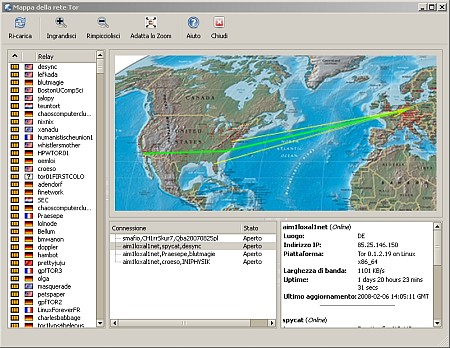
Dopo aver attivato Vidalia-TOR, attendi almeno un minuto poi apri la finestra di controllo definita "Mappa della rete Tor" che vedi rappresentata nell'immagine sopra.
Nelle 3 colonne a sinistra trovi listati gli oltre 2000 nodi TOR, ora clicca in testa alla prima colonna di sinistra facendo apparire le icone con 3 barre gialle verticali, che rappresentano i nodi con larghezza di banda disponibile superiore a 400 KB/s, se passi ora con il puntatore del mouse sulle icone visualizzerai il valore della larghezza di banda disponibile dei singoli nodi listati in ordine decrescente verso il basso.
Cliccando su un nodo, puoi leggere nel riquadro in basso a destra tutte le sue informazioni, ma quelle che sono determinanti come criterio di scelta sono in ordine di priorità: "Luogo", "Larghezza di banda" e "Uptime".
Per finire clicca ora su una delle "Connessioni" o "Circuiti" TOR aperti, listati nel riquadro in basso al centro, vedrai apparire nel riquadro di destra i dati dei 3 nodi TOR che compongono il circuito, in alto il nodo di ingresso, sotto il nodo intermedio e in fondo il nodo di uscita che é poi quello che determinerà il tuo indirizzo IP pubblico.

Passiamo alla pratica, supponi di voler utilizzare TOR con un IP pubblico USA, come visto sopra scegli in base ai tuoi criteri 3 nodi TOR negli Stati Uniti e annotati i nomi identificativi, ad esempio lefkada, nixnix e desync.
Ora apri il "Pannello di Controllo Vidalia" > "Impostazioni" > "Avanzato" e segnati il percorso del "File di configurazione di Tor" di nome torrc, di solito ...\Dati applicazioni\Vidalia\torrc, poi chiudi tutto, ferma TOR e esci da Vidalia.
Con un editore di testi apri il file di configurazione di Tor torrc e aggiungi in fondo sotto l'ultima riga :
ExitNodes lefkada, nixnix, desync
StrictExitNodes 1
poi salva e chiudi il file torrc, con queste indicazioni TOR utilizzerà come nodi di uscita solo uno dei 3 nodi indicati ( per approfondimenti tecnici vedi TOR manual paragrafo CLIENT OPTIONS ).
Ora puoi riavviare Vidalia-TOR e verificare che tutti i nuovi circuiti TOR creati utilizzano come nodi di uscita uno dei 3 nodi che hai indicato nel file torrc, qui puoi verificare il tuo attuale nodo di uscita e relativo IP pubblico.
Utilizzando la stessa procedura puoi definire differenti file di configurazione Tor, ciascuno predisposto per un determinato IP pubblico geografico, oltre che poter anche definire dei nodi di entrata preferiti, e dei nodi da escludere nella formazione di circuiti TOR, anche per questo vedi sempre il TOR manual paragrafo CLIENT OPTIONS.
Se anche tu vorresti usare TOR ma sei alle prime armi e le istruzioni sopra sono comunque troppo complesse, ti consiglio di leggere l'ottima guida in 5 puntate Tor: lezioni di guida di Marco Calamari.
Trovi altri post Taggati "Privacy" qui.
 Sottoscrivi AB Techno Blog
Vedi anche:
 Come automatizzare la scrittura di frasi e testi ripetitivi
Come puoi recuperare i file cancellati dal cestino
Aiuta anche tu la ricerca medica con il tuo PC o PS3
Migliora il tuo segnale WiFi con una antenna fai-da-te
X-Lite: il miglior video-telefono SIP per chiamate VoIP


